

در دنیای تولید محتوای ویدیویی، افزودن متن و زیرنویس یکی از عناصر مهم برای انتقال بهتر پیام و ارتقای کیفیت ویدیوها بهشمار میرود. نرمافزار Adobe Premiere Pro امکانات گستردهای برای درج و ویرایش انواع متن و زیرنویس در اختیار کاربران قرار میدهد.در ادامه این مقاله، وب سایت نیمو گرافیک شما را با اطلاعات بیشتر آشنا خواهد کرد. با ما همراه باشید!
چگونه در پریمیر زیر نویس اضافه کنیم
برای افزودن زیرنویس دستی، به مسیر File > New > Captions بروید یا در پنل Essential Graphics ابزار Type را انتخاب و متن دلخواه را تایپ کنید. زیرنویس را میتوان مستقیماً در Timeline قرار داد و با کشیدن، آن را هماهنگ کرد.
ویرایش متن در پریمیر
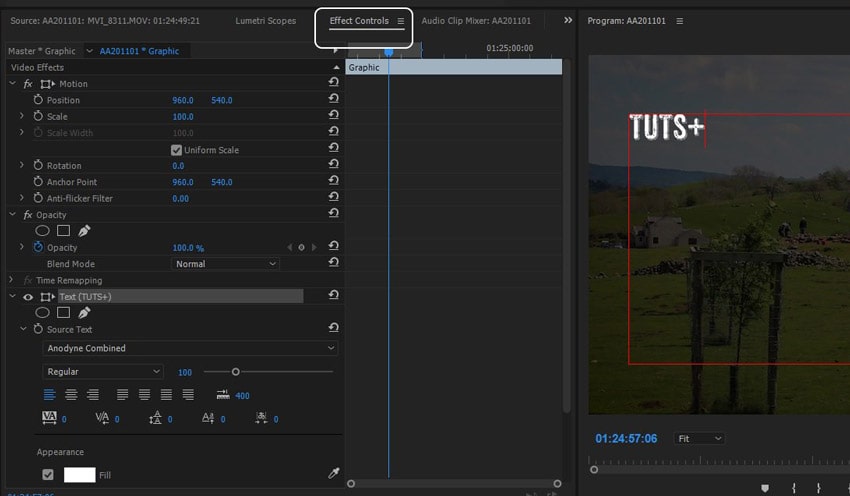
برای ویرایش متن، کافیست متن را در تایملاین انتخاب کرده و وارد پنل Essential Graphics شوید. از این بخش میتوانید فونت، اندازه، رنگ و موقعیت متن را تغییر دهید. این ابزار برای ساخت تیتر، کپشن و زیرنویس بسیار کاربردی است.
نحوه ساخت زیرنویس در پریمیر
در نسخههای جدید پریمیر، گزینه Text > Captions & Subtitles > Create New Caption Track به شما امکان ساخت زیرنویس حرفهای را میدهد. سپس میتوانید بهراحتی برای هر بخش از ویدیو متن بنویسید، زمانبندی کنید و ظاهر آن را سفارشیسازی نمایید.
زیرنویس اتوماتیک پریمیر
با استفاده از قابلیت Speech to Text در پریمیر میتوانید بهصورت خودکار زیرنویس تولید کنید. کافیست به مسیر Window > Text > Transcribe Sequence بروید، زبان را انتخاب و دکمه Transcribe را بزنید تا پریمیر محتوای صوتی را به متن تبدیل کند.
راهنمای زیرنویس در پریمیر
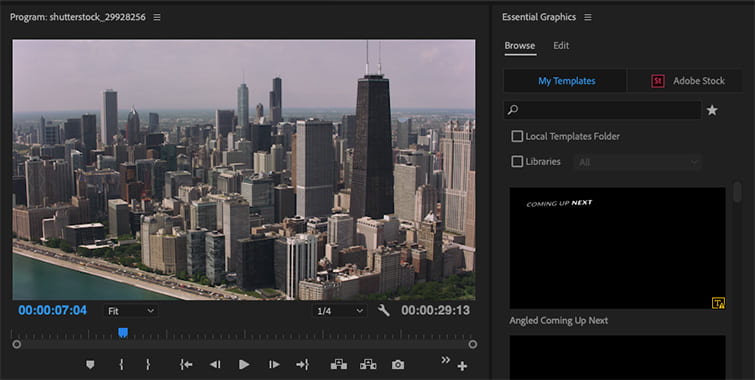
اگر زیرنویس آماده وارد پروژه کردید یا خودتون ساختید، با استفاده از پنل Captions یا Text Panel میتونید هر بخش رو ویرایش کنید، زمانبندی زیرنویسها رو تنظیم کنید و ظاهرشون رو سفارشیسازی کنید. پریمیر امکان ویرایش دقیق هر خط زیرنویس رو میده.
کلید میانبر افزودن زیرنویس در پریمیر
میانبر خاصی برای اضافه کردن زیرنویس نیست، اما با استفاده از کلید T ابزار نوشتن فعال میشود و با Ctrl + M میتوانید خروجی بگیرید. همچنین با میانبرهای Up/Down Arrow و I/O بین نقاط شروع/پایان سریع جابهجا شوید.
آموزش اضافه کردن متن در پریمیر
در این آموزش یاد میگیرید چطور بهسادگی متن دلخواه خودتون رو در ویدیو وارد کنید. با ابزار Type Tool (T) میتونید متنهای ساده یا عنوانهای حرفهای روی ویدیو بذارید، اندازه، رنگ، فونت و مکان اون رو تغییر بدید و به شکل دلخواه شخصیسازی کنید.
وارد کردن فایل SRT به پریمیر
برای وارد کردن فایل SRT، کافیست آن را به داخل پروژه درگ و دراپ کنید. سپس آن را به Timeline اضافه کرده و با ویدیو همگامسازی نمایید. پریمیر بهصورت خودکار زیرنویسها را با تایمکد تنظیمشده نشان میدهد.
ویرایش زیرنویس در پریمیر پرو
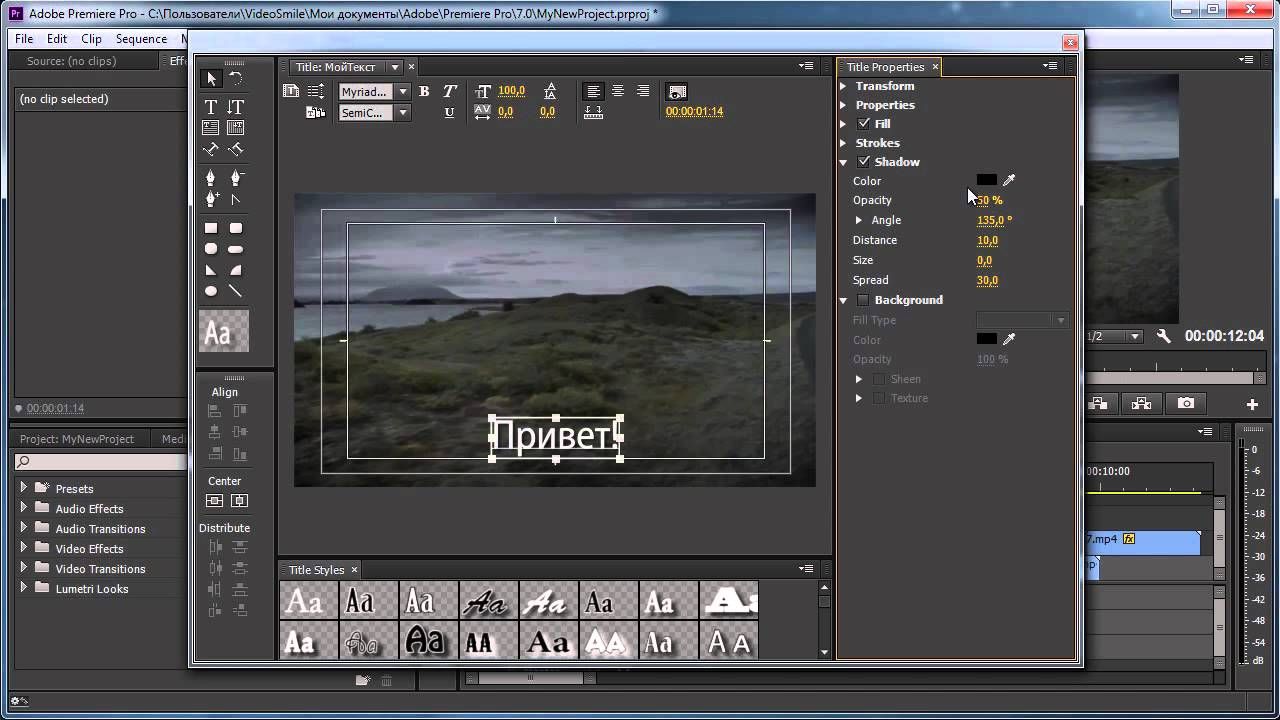
پس از وارد کردن زیرنویس (یا نوشتن دستی)، میتوانید با کشیدن هر بخش از متن در Timeline آن را دقیقاً با صدا یا تصویر هماهنگ کنید. همچنین از پنجره Captions یا Text Panel برای ویرایش زمانبندی میتوان استفاده کرد.
افزودن سابتایتل فارسی در پریمیر
برای اضافه کردن زیرنویس فارسی، کافیه فایل SRT یا TXT با انکود UTF-8 بسازید و داخل پروژه وارد کنید. بعد از وارد شدن، زیرنویس به تایملاین اضافه میشه و میتونید فونت فارسی، اندازه و رنگ دلخواهتون رو اعمال کنید. برای نمایش درست حروف فارسی باید از فونتهای مناسب استفاده کنید.
ویرایش گروهی زیرنویس پریمیر
برای تغییر ظاهر یا موقعیت چند زیرنویس باهم، همه آنها را انتخاب کرده و در پنل Essential Graphics تغییرات را اعمال کنید. این قابلیت باعث صرفهجویی زیاد در زمان هنگام ویرایش زیرنویسهای طولانی میشود.
تنظیم فونت و رنگ متن در پریمیر
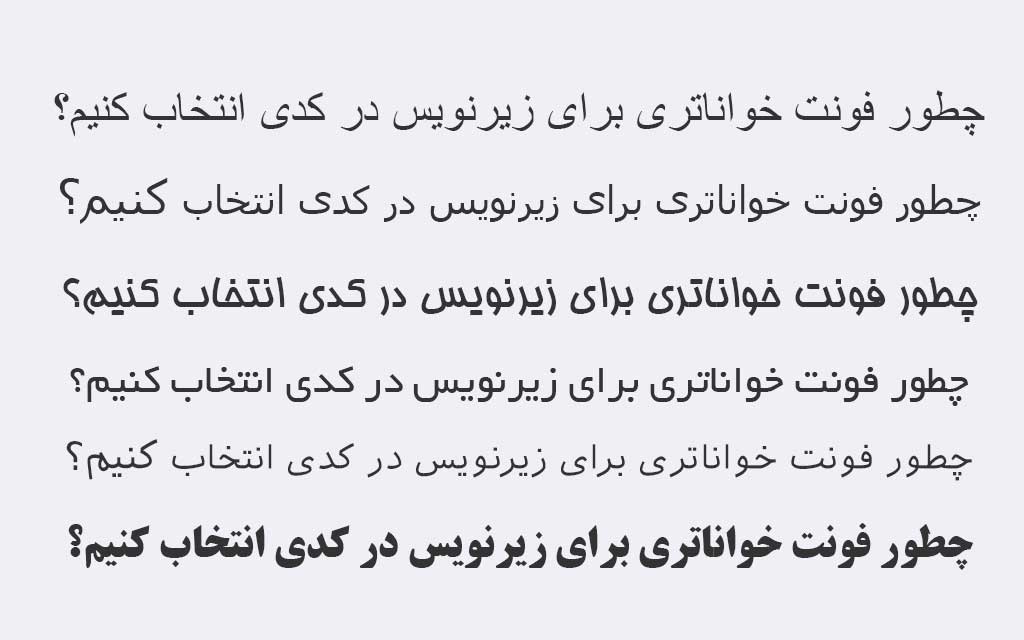
با استفاده از Essential Graphics Panel میتونی فونت دلخواه، سایز، رنگ، استایل، سایه و حتی Border متن رو بهراحتی تغییر بدی. این بخش آزادی کامل برای طراحی متنی دلخواهت رو بهت میده.
ساخت متن متحرک در پریمیر
برای ساخت متن متحرک، از پنل Essential Graphics استفاده کن. میتونی متن رو با انیمیشنهای ورودی و خروجی، افکتهای حرکتی یا حتی کیفریمگذاری متحرک کنی تا متن روی صفحه حرکت کنه یا بهصورت جذاب ظاهر بشه.
نوشتن متن روی ویدیو در پریمیر
با ابزار Type Tool میتونی روی هر بخش از ویدیو متن بنویسی، مثل اسم، عنوان یا توضیح کوتاه. بعدش با بخش Effect Controls اندازه، محل قرارگیری و رنگ متن رو تنظیم کن. این روش برای تولید محتوای آموزشی یا اینستاگرامی عالیه.
افزودن متن ثابت و متحرک در پریمیر
پریمیر این امکان رو میده که هم متن ثابت (بدون انیمیشن) و هم متحرک (با ورود و خروج جذاب) بسازی. با استفاده از Essential Graphics و افکتهای Motion میتونی ظاهر متن رو حرفهایتر کنی و جذابیت ویدیوت رو بالا ببری.