

فتوشاپ (Adobe Photoshop) یکی از محبوبترین و قدرتمندترین نرمافزارهای طراحی گرافیکی در دنیاست. اما حتی کاربران حرفهای هم گاهی با ارورهایی روبهرو میشوند که مانع انجام کارشان میشوددر ادامه این مقاله، وب سایت نیمو گرافیک شما را با اطلاعات بیشتر آشنا خواهد کرد. با ما همراه باشید!
انواع ارور های فتوشاپ
فتوشاپ (Adobe Photoshop) یکی از محبوبترین و قدرتمندترین نرمافزارهای طراحی گرافیکی در دنیاست که تقریباً هیچ رقیب جدیای در زمینهی ویرایش عکس و طراحی دیجیتال ندارد. از طراحان حرفهای گرفته تا عکاسان و تولیدکنندگان محتوا، همه برای ساخت تصاویر باکیفیت، ادیت پیشرفته، طراحی بنر، پوستر و حتی ساخت محتوا برای شبکههای اجتماعی به فتوشاپ وابستهاند.
اما در کنار تمام قابلیتها و قدرت بالای فتوشاپ، یک مشکل مشترک میان کاربران وجود دارد: ارورهای گاهوبیگاه و خطاهای عجیب فتوشاپ که میتوانند روند کار را مختل کنند. گاهی وسط طراحی یک پروژه مهم ناگهان با پیامی مثل “Scratch Disk Full” مواجه میشوی، یا فتوشاپ در حین ذخیره فایل پیام “Program Error” میدهد و کار متوقف میشود. این خطاها میتوانند ناشی از عوامل مختلفی باشند؛ مثل کمبود فضای ذخیرهسازی، تنظیمات اشتباه، افزونههای ناسازگار، یا حتی خرابی فایلهای موقتی سیستم.
ارور های فتوشاپ
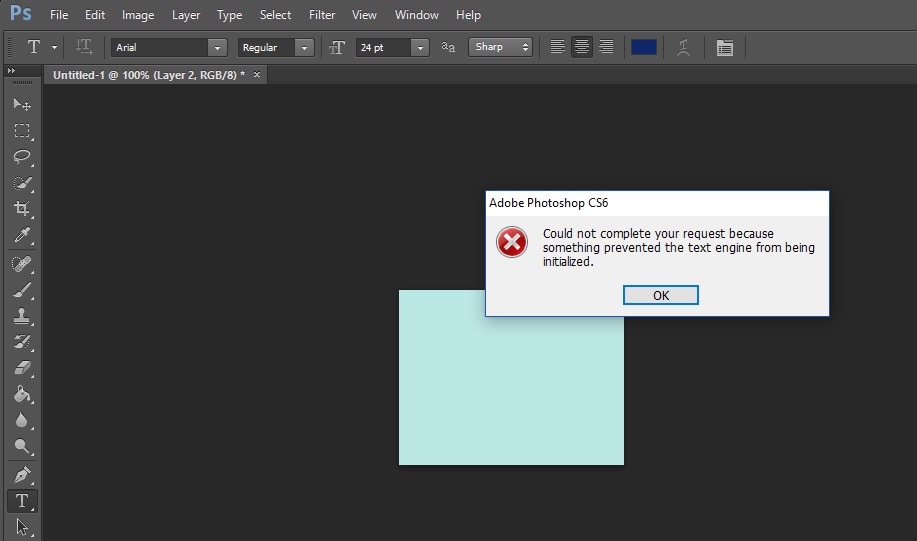 در چنین مواقعی، بسیاری از کاربران تصور میکنند نرمافزار دچار خرابی جدی شده یا نیاز به نصب مجدد دارد، اما واقعیت این است که اغلب ارورهای فتوشاپ قابلرفع هستند و تنها کافی است دلیل آنها را بدانیم.
در این مقاله از ایزیلند بلاگ، قصد داریم ۱۰ مورد از رایجترین ارورهای فتوشاپ را بررسی کنیم، علت اصلی هرکدام را توضیح دهیم و مراحل دقیق رفع آنها را بهصورت گامبهگام آموزش دهیم. اگر میخواهی کار با فتوشاپ را بدون دردسر و با سرعت بیشتر ادامه دهی، این راهنما میتواند یکی از مفیدترین مطالبی باشد که تا امروز خواندهای.
حل ارور های فتوشاپ
| نام ارور / مشکل | شرح مشکل | دلایل احتمالی | راه حل پیشنهادی |
| Scratch Disk Full (دیسک مجازی پر) | هنگام اجرای عملیات سنگین، فتوشاپ پیغام “Scratch disk is full” میدهد | کمبود فضای خالی در درایوی که به عنوان scratch disk تعریف شده، فایلهای موقتی زیاد، پارتیشن خیلی پراکنده | فضای درایو را آزاد کن، فایلهای موقتی فتوشاپ را پاک کن، در Preferences > Performance درایو scratch را تغییر بده، اگر لازم است درایو سریعتری اضافه کن. |
| Program Error / Could not complete your request | فتوشاپ عملیات را کامل نمیکند و خطای عمومی نمایش میدهد | اشکال در افزونهها، قلمها (fonts) خراب، تنظیمات معیوب، ناسازگاری با سیستم عامل یا درایورها | افزونهها را غیرفعال کن یا حذف کن، قلمها را بررسی کن، تنظیمات فتوشاپ را بازنشانی (reset preferences)، درایور کارت گرافیک را بهروز کن |
| ارور در ذخیره کردن / Save error | در هنگام ذخیره کردن (Save / Save As) خطا رخ میدهد | مسیر ذخیره نامعتبر، محدودیت دسترسی (Permission)، نام فایل غیرمجاز، پر بودن دیسک | مسیر ذخیره را بررسی کن، دسترسی فایل/پوشه را تنظیم کن، نام فایل ساده کن، فضای دیسک را آزاد کن. |
| ابزارها غیرفعال یا Missing Tools | بعضی ابزارها در نوار ابزار یا منو نیستند یا کار نمیکنند | سفارشیسازی نوار ابزار، Workspace متفاوت، خطا در تنظیمات، نصب ناقص | به Edit > Toolbar برو و Restore Defaults کن؛ Workspace را به حالت پیشفرض برگردان؛ فتوشاپ را ریستارت کن. |
| کند شدن، لگ یا هنگ کردن | هنگام کار، نرمافزار کند میشود یا متوقف میگردد | کمبود رم، پردازش سنگین، افزونههای پرمصرف، فایل بزرگ، تخصیص ناصحیح به GPU | به Preferences > Performance برو و تنظیمات رم و کش را بهینه کن؛ افزونههای کمکی را غیرفعال کن؛ فایل را به بخشهای کوچکتر تقسیم کن؛ درایور GPU را آپدیت کن. |
| مشکل نمایش یا پرش تصویر (Flicker / Green Screen) | هنگام باز کردن سند جدید یا حرکت بین لایهها، صفحه پرش دارد یا سبز میشود | ناسازگاری کارت گرافیک یا تنظیمات GPU، گزینههای پیشرفته فعال | در Preferences > Technology Previews گزینه «Use Graphics Processor» را غیرفعال کن یا حالت «Deactivate Native Canvas» را فعال کن؛ کارت گرافیک را آپدیت کن یا از حالت قدیمی GPU استفاده کن |
| متن (Text) بهروز نمیشود یا خطا در لایه متنی | وقتی متن را ویرایش میکنی، تغییرات اعمال نمیشود یا لایه متن خراب میشود | فونت معیوب، تنظیمات اتوماتیک گلولهبندی فعال، باگ نرمافزاری | فونتهای مشکلدار را حذف یا غیرفعال کن، گزینه خودکار Bullets/Numbers در Preferences > Type را غیرفعال کن، نسخه فتوشاپ را بهروز کن |
| ارور در بارگذاری افزونهها / Plugin errors | افزونه (Plugin) بارگزاری نمیشود یا باعث ارور میشود | افزونه ناسازگار با نسخه فتوشاپ، نصب ناقص، نسخه قدیمی | افزونه را حذف یا بهروزرسانی کن، پوشه پلاگین پیشفرض را بررسی کن، مطمئن شو افزونه با نسخه فعلی فتوشاپ سازگار است |
| ارور GPU / Display driver | ارور مربوط به نمایش یا استفاده از کارت گرافیک نمایش داده میشود | درایور کارت گرافیک قدیمی یا ناسازگار، تنظیمات GPU در فتوشاپ فعال است | درایور GPU را از سایت سازنده دانلود و نصب کن، اگر مشکل ادامه داشت در فتوشاپ گزینه Use Graphics Processor را غیرفعال کن |
| مشکل در واردکردن یا باز کردن فایلها | فتوشاپ نمیتواند فایل را باز کند یا پیغام خطا میدهد | نوع فایل پشتیبانی نشده، فایل خراب، نسخه قدیمی فتوشاپ | مطمئن شو فرمت فایل پشتیبانی میشود، فایل را با نرمافزار دیگر بررسی کن، اگر فایل خراب است نسخه پشتیبان استفاده کن، فتوشاپ را آپدیت کن. |
حل مشکل ارور فتوشاپ
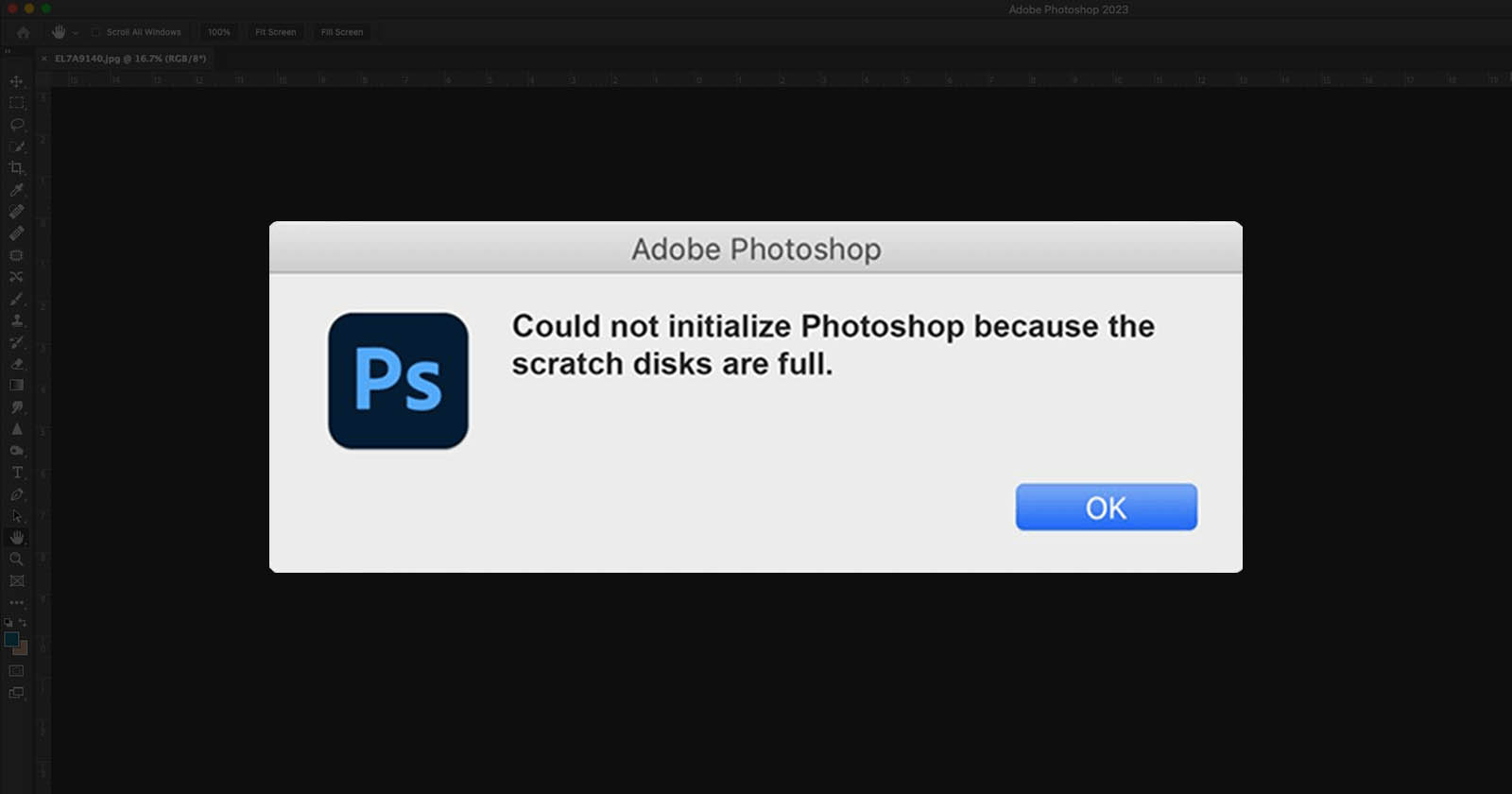
1. ارور Scratch Disk Full (دیسک موقت پر است)
پیغام خطا: Scratch disks are full
این خطا زمانی رخ میدهد که فضای دیسک موقتی فتوشاپ (Scratch Disk) پر شده باشد. فتوشاپ از این فضا برای ذخیره موقت اطلاعات هنگام اجرای دستورات سنگین استفاده میکند.
دلایل اصلی:
-
پر بودن درایو C یا درایو پیشفرض Scratch Disk
-
وجود فایلهای موقتی زیاد
-
تخصیص نادرست Scratch Disk
روش رفع:
-
به مسیر Edit > Preferences > Scratch Disks برو.
-
درایوی را انتخاب کن که فضای خالی بیشتری دارد.
-
فایلهای موقتی سیستم را پاک کن (در ویندوز: پوشه %temp%).
-
حداقل 20 گیگابایت فضای خالی نگهدار.
حل مشکلات فتوشاپ
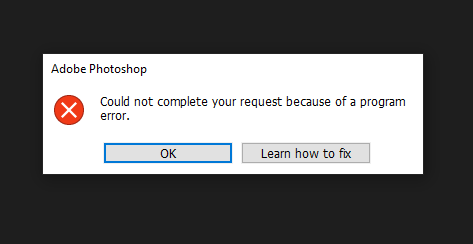
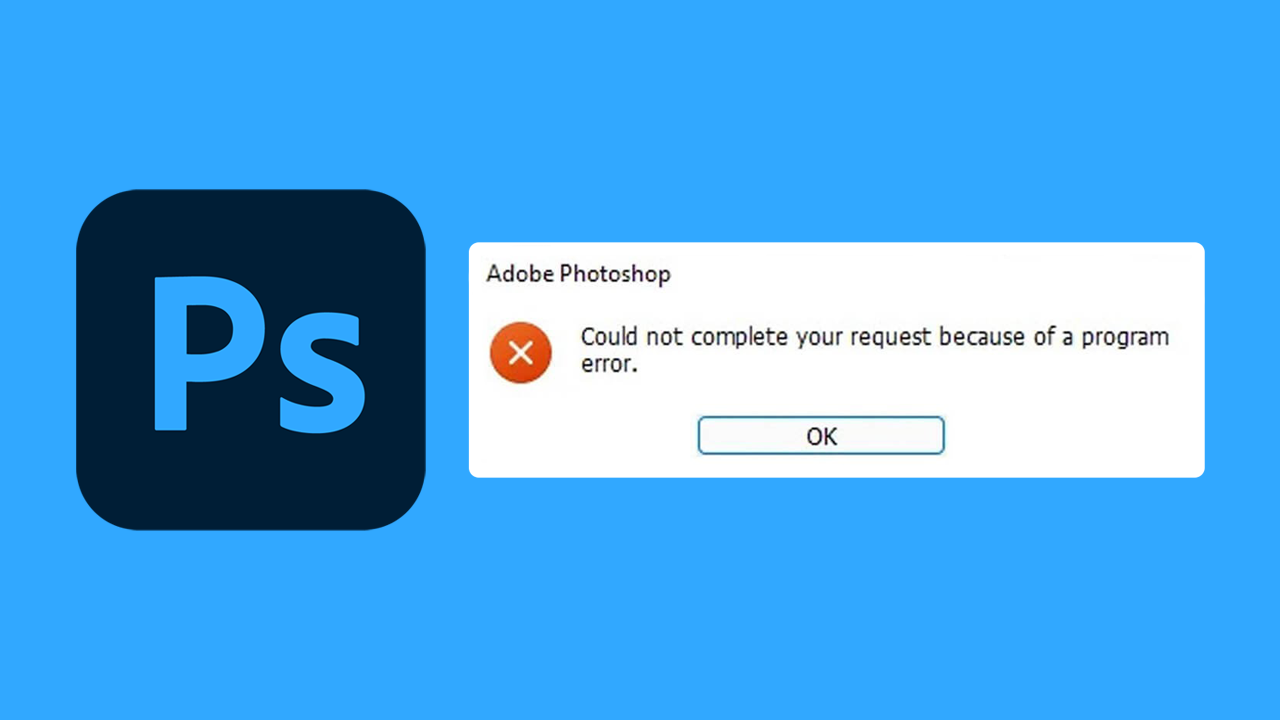
2. ارور Program Error (اجرای ناقص دستور)
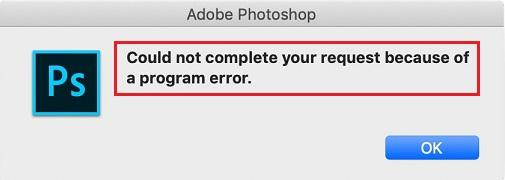
پیغام خطا: Could not complete your request because of a program error
این خطا معمولاً زمانی رخ میدهد که فتوشاپ در اجرای یک دستور داخلی دچار تعارض میشود.
دلایل:
-
تنظیمات معیوب (Preferences)
-
فونت یا پلاگین خراب
-
درایور کارت گرافیک قدیمی
روش رفع:
-
هنگام اجرای فتوشاپ، کلیدهای Alt + Ctrl + Shift را نگه دار تا تنظیمات ریست شود.
-
افزونهها را موقتاً غیرفعال کن.
-
فونتهای نصبشده جدید را بررسی کن.
-
درایور کارت گرافیک را بهروزرسانی کن.
مشکلات فتوشاپ
3. خطا در ذخیره فایل (Save Error)
پیغام خطا: Could not save because of a disk error
این خطا زمانی ظاهر میشود که فتوشاپ نمیتواند فایل را در مسیر مشخص ذخیره کند.
دلایل:
-
مسیر ذخیره دسترسی ندارد یا نامعتبر است
-
نام فایل شامل کاراکترهای غیرمجاز است
-
فضای دیسک پر شده است
روش رفع:
-
مسیر ذخیره را تغییر بده (ترجیحاً Desktop).
-
نام فایل را ساده و انگلیسی انتخاب کن.
-
فضای درایو را آزاد کن.
-
از فرمتهای رایج مانند PSD یا JPEG استفاده کن.
مشکلات فتوشاپ
4. ابزارهای گمشده یا غیرفعال در فتوشاپ
گاهی ممکن است متوجه شوی بعضی ابزارها در نوار ابزار دیده نمیشوند یا کار نمیکنند.
دلایل:
-
تغییر Workspace
-
دستکاری Toolbar
-
خطا در تنظیمات برنامه
روش رفع:
-
از مسیر Edit > Toolbar گزینه Restore Defaults را انتخاب کن.
-
Workspace را روی حالت Essentials (Default) بگذار.
-
اگر مشکل باقی ماند، تنظیمات فتوشاپ را ریست کن.
مشکل کند شدن فتوشاپ
5. کند شدن یا هنگ کردن فتوشاپ
یکی از شایعترین مشکلات بین کاربران فتوشاپ، کندی یا هنگ کردن نرمافزار است.
دلایل:
-
کمبود رم
-
پروژههای سنگین
-
تنظیمات نادرست GPU
-
فایلهای کش زیاد
روش رفع:
-
در مسیر Edit > Preferences > Performance مقدار رم اختصاصی فتوشاپ را افزایش بده.
-
گزینه Use Graphics Processor را غیرفعال کن.
-
از منوی Edit > Purge برای پاکسازی کش استفاده کن.
مشکل پرش تصویر فتوشاپ
6. مشکل در نمایش یا پرش تصویر (Display/GPU Error)
اگر هنگام کار با لایهها تصویر پرش دارد، سبز میشود یا سیاه، احتمالاً مشکل از کارت گرافیک است.
روش رفع:
-
در Preferences > Performance گزینه Use Graphics Processor را غیرفعال کن.
-
در Preferences > Technology Previews گزینه Deactivate Native Canvas را فعال کن.
-
درایور کارت گرافیک را به آخرین نسخه بهروزرسانی کن.
ارور تکسچر فتوشاپ

7. خطا در لایههای متنی (Text Layer Error)
گاهی هنگام تایپ، متن نمایش داده نمیشود یا فتوشاپ کرش میکند.
دلایل:
-
فونت معیوب
-
تنظیمات اشتباه زبان
-
باگ نرمافزاری
روش رفع:
-
فونتهای مشکلدار را حذف کن.
-
زبان ورودی سیستم را روی English تنظیم کن.
-
نسخه فتوشاپ را بهروزرسانی کن.
مشکل نصب پلاگین در فتوشاپ
8. ارور در افزونهها (Plugin Error)
اگر بعد از نصب افزونه فتوشاپ به درستی اجرا نمیشود یا خطا میدهد، ممکن است پلاگین ناسازگار باشد.
روش رفع:
-
پلاگین را از پوشه Plug-ins حذف کن.
-
نسخه جدیدتر و سازگار افزونه را نصب کن.
- فتوشاپ را در حالت Safe Mode اجرا کن تا علت مشخص شود.
ارور کارت گرافیک در فتوشاپ
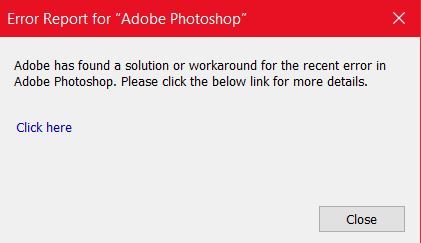 9. ارور GPU یا کارت گرافیک
پیغام خطا: Photoshop has encountered a problem with the display driver
روش رفع:
-
درایور کارت گرافیک را از سایت سازنده (NVIDIA، AMD یا Intel) بهروزرسانی کن.
-
در Preferences > Performance گزینه Use Graphics Processor را موقتاً غیرفعال کن.
-
فتوشاپ را ریستارت کن.
ارور باز کردن فایل در فتوشاپ
10. خطا در باز کردن فایل (File Open Error)
پیغام خطا: Could not open because the file is not compatible or damaged
این خطا معمولاً به دلیل خراب بودن فایل یا ناسازگاری نسخه فتوشاپ با فایل رخ میدهد.
روش رفع:
-
مطمئن شو فایل از نسخه جدیدتر فتوشاپ ایجاد نشده باشد.
-
فایل را با نرمافزارهایی مثل Photopea یا GIMP تست کن.
-
از نسخه پشتیبان یا Auto Save استفاده کن.
نکات کار با فتوشاپ
ارورهای فتوشاپ معمولاً زمانی ظاهر میشوند که نرمافزار تحت فشار زیاد قرار میگیرد، تنظیمات بهدرستی مدیریت نشدهاند یا سیستم سختافزاری و نرمافزاری با هم هماهنگ نیستند. با رعایت چند نکته ساده و اصولی، میتوانی جلوی بروز بیشتر خطاها را بگیری و تجربهای روانتر از کار با Adobe Photoshop داشته باشی. در ادامه، مهمترین توصیهها برای جلوگیری از بروز ارورهای فتوشاپ را مرور میکنیم:
آپدیت فتوشاپ
1. فتوشاپ و سیستمعامل را همیشه بهروزرسانی کن
نسخههای جدید فتوشاپ معمولاً باگها و خطاهای نسخههای قبلی را برطرف میکنند. همچنین سیستمعامل بهروز، سازگاری بهتری با نسخههای جدید نرمافزار دارد. پس همیشه جدیدترین آپدیت Adobe Photoshop و ویندوز یا مک خود را نصب کن تا از آخرین بهبودهای عملکرد و امنیتی بهرهمند شوی.
نکته: اگر با نسخه قدیمی کار میکنی (مثلاً Photoshop CS6 یا CC 2019)، احتمالاً با خطاهای بیشتری روبهرو میشوی چون دیگر آپدیت رسمی دریافت نمیکنند.
ریست کردن تنظیمات فتوشاپ
2. هر چند وقت یکبار تنظیمات فتوشاپ را به حالت پیشفرض برگردان
تغییر مداوم تنظیمات، نصب پلاگینهای مختلف یا ایجاد میانبرهای زیاد ممکن است باعث تداخل در تنظیمات داخلی فتوشاپ شود. بازنشانی تنظیمات (Reset Preferences) میتواند بسیاری از خطاهای ناگهانی را برطرف کند.
روش انجام: هنگام اجرای فتوشاپ، کلیدهای Alt + Ctrl + Shift (در ویندوز) یا Option + Command + Shift (در مک) را نگه دار تا تنظیمات به حالت اولیه بازگردد.
نصب کردن پلاگین در فتوشاپ
3. فقط از افزونهها و پلاگینهای معتبر استفاده کن
بسیاری از کاربران بدون بررسی، افزونههای ناشناس را از سایتهای متفرقه نصب میکنند. این کار میتواند باعث کرش شدن فتوشاپ یا ایجاد ارورهای عجیبی شود.
توصیه:
-
همیشه افزونهها را از منابع رسمی Adobe یا وبسایتهای معتبر دانلود کن.
-
قبل از نصب هر پلاگین، مطمئن شو با نسخه فتوشاپت سازگار است.
-
اگر بعد از نصب پلاگین خاصی فتوشاپ ارور میدهد، آن افزونه را حذف کن.
فضای درایو فتوشاپ
4. فضای درایو Scratch Disk را خالی نگه دار
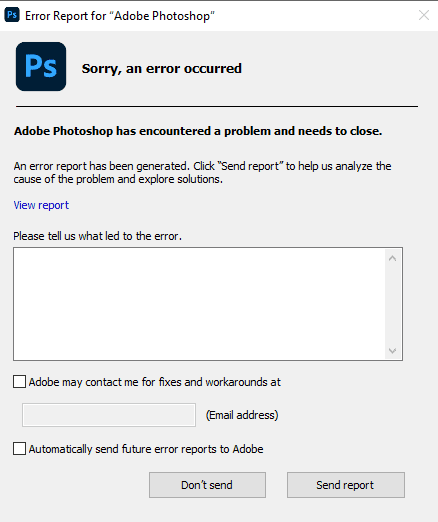
Scratch Disk در واقع حافظهی موقت فتوشاپ است که برای انجام محاسبات و ذخیرهی دادههای موقت از آن استفاده میشود. پر بودن این فضا باعث ارور معروف Scratch Disk Full میشود.
راهکار:
-
درایو انتخابشده برای Scratch Disk را بررسی کن (از مسیر Edit > Preferences > Scratch Disks).
-
سعی کن همیشه حداقل 20 تا 30 گیگابایت فضای آزاد در آن نگه داری.
-
فایلهای موقتی و غیرضروری سیستم را بهطور منظم پاک کن.
بکاپ گرفتن در فتوشاپ
5. از پروژهها نسخه پشتیبان (Backup) تهیه کن
یکی از بهترین روشها برای جلوگیری از از دست رفتن پروژهها در اثر ارور، ذخیره نسخههای متعدد از فایلها است. گاهی فتوشاپ بدون هشدار بسته میشود یا فایل آسیب میبیند؛ در چنین حالتی نسخه پشتیبان میتواند نجاتدهنده باشد.
پیشنهاد:
-
از قابلیت Auto Save فتوشاپ در مسیر Preferences > File Handling استفاده کن.
-
هر چند ساعت یکبار نسخهی جدید از فایل ذخیره کن (مثلاً project_v1.psd، project_v2.psd).
-
اگر روی پروژههای مهم کار میکنی، از فضای ابری (مثل Google Drive یا Dropbox) برای ذخیره فایلها استفاده کن.
لایسنس فتوشاپ
6. از نسخه قانونی و اصلی فتوشاپ استفاده کن
نسخههای کرکشده فتوشاپ اغلب دستکاریشده هستند و ممکن است فایلهای سیستمی ناقص یا مخرب داشته باشند. این نسخهها معمولاً باگهای فراوان، محدودیت در عملکرد GPU و خطاهای ناشناخته دارند.
مزایای استفاده از نسخه اصلی:
-
دریافت منظم آپدیتها و پچهای امنیتی
-
پایداری بیشتر و عملکرد سریعتر
-
دسترسی به پشتیبانی رسمی Adobe
اگر بهصورت حرفهای کار میکنی، استفاده از نسخه اصلی فتوشاپ یک سرمایهگذاری ارزشمند است.
تنظیمات فتوشاپ
7. سیستم را بهینه نگه دار
در نهایت، عملکرد فتوشاپ تا حد زیادی به وضعیت سختافزار تو بستگی دارد. رم کافی، کارت گرافیک مناسب و فضای ذخیرهسازی سریع (SSD) میتواند به کاهش خطاها کمک کند.
توصیه:
-
حداقل 8 گیگ رم برای کارهای عادی و 16 گیگ برای پروژههای سنگین در نظر بگیر.
-
درایور کارت گرافیک را بهروز نگه دار.
-
از هارد SSD برای نصب فتوشاپ و ذخیرهی فایلهای پروژه استفاده کن.
مشکلات رایج فتوشاپ
فتوشاپ ابزاری قدرتمند برای طراحی، ویرایش و خلق تصاویر حرفهای است، اما مانند هر نرمافزار پیچیده دیگری، ممکن است با خطاها و ارورهای مختلفی روبهرو شوی که روند کارت را مختل کنند. خوشبختانه بیشتر این ارورها ناشی از تنظیمات اشتباه، فضای ناکافی، یا افزونههای ناسازگار هستند و با چند اقدام ساده میتوان آنها را برطرف کرد.
در این مقاله، با ۱۰ مورد از رایجترین ارورهای فتوشاپ و روشهای گامبهگام رفع آنها آشنا شدی. حالا میدانی وقتی با پیغامهایی مثل Scratch Disk Full، Program Error یا File Could Not Be Found روبهرو شدی، باید دقیقاً چه کاری انجام دهی تا بدون از دست دادن پروژه یا وقتت، به کار ادامه دهی.
مشکل های رایج فتوشاپ
اگر این نکات را بهصورت منظم رعایت کنی — از بهروزرسانی فتوشاپ گرفته تا پاکسازی فضای Scratch Disk و استفاده از نسخه قانونی نرمافزار — عملکرد فتوشاپت بهطور چشمگیری پایدارتر و سریعتر خواهد شد.
در نهایت، یادت باشد که پیشگیری همیشه بهتر از رفع ارور است. با رعایت نکات گفتهشده در بخش قبل، میتوانی تجربهای روان، سریع و بدون خطا از کار با Adobe Photoshop داشته باشی و تمرکز خود را فقط روی خلاقیت و طراحی بگذاری، نه رفع مشکلات فنی.